Cómo eliminar un perfil de Netflix
¿Ya no usas uno de tus perfiles de Netflix? Entonces, ¿por qué no simplemente eliminarlo y hacer espacio para uno nuevo? Pero si no sabes cómo hacerlo, no hay necesidad de preocuparse, ya que hemos descrito los pasos sobre cómo eliminar un perfil de Netflix en todos tus diferentes dispositivos fácilmente. Así que sin más preámbulos, comencemos.
Cómo eliminar un perfil de Netflix en Escritorio, Móvil o TV
Aparte del perfil principal, puedes eliminar todos los demás perfiles en tu cuenta de Netflix. Eliminar uno es un proceso sencillo, y hemos descrito los pasos para hacerlo, en diferentes dispositivos, a continuación.
Método 1: Eliminar perfil en el sitio web de Netflix
Netflix ha simplificado el proceso de gestionar y eliminar perfiles tanto para la aplicación de escritorio como para el sitio web. Así que el proceso es el mismo para ambos, por lo que hemos combinado todo en un solo tutorial. Así es como se hace.
- En Netflix, coloca el puntero del ratón sobre el icono de perfil en la parte superior derecha.
- Desde el menú desplegable que aparece, selecciona Gestionar perfiles.

Lee también:
Más dinero, más anuncios: ¿Cómo se metió la transmisión en un callejón sin salida en 2024?
- Ahora, desplázate hacia abajo y haz clic en el perfil que deseas eliminar.

- Desplázate hasta la parte inferior y elige Eliminar perfil.

- En la ventana emergente de confirmación, haz clic en Eliminar perfil nuevamente.

Método 2: Eliminar perfil de Netflix en Android e iPhone
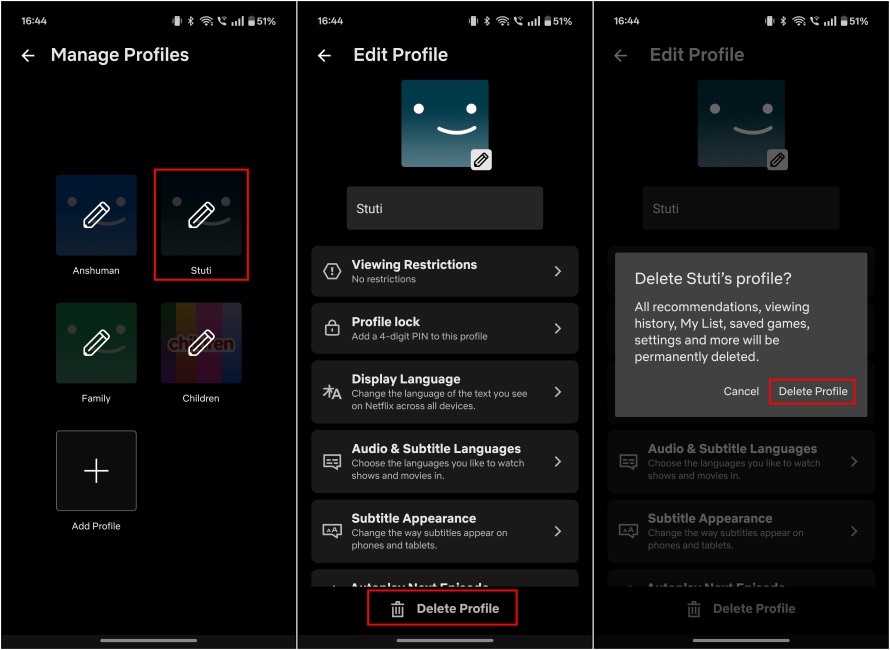
Si quieres repetir los mismos pasos en la aplicación de Netflix en tu Android o iPhone, entonces sigue las instrucciones para eliminar perfiles de Netflix fácilmente. Como arriba, los pasos son similares. Echemos un vistazo:
- En la aplicación de Netflix, toca la opción Mi Netflix en la esquina inferior derecha.
- Ahora toca el nombre de tu perfil en la parte superior, lo que abrirá el menú Cambiar perfiles.
- Aquí, toca en Gestionar perfiles.

Lee también:
Cómo actualizar el Hogar de Netflix
- Toca el icono del lápiz en el perfil que deseas eliminar.
- Selecciona Eliminar perfil en la parte inferior.
- Toca Eliminar perfil en el mensaje de confirmación para proceder.
Nota:
No puedes eliminar un perfil activo. Por lo tanto, necesitarás iniciar sesión en otro perfil o en ningún perfil antes de eliminar el perfil deseado.
Método 3: Eliminar perfil en la aplicación de Netflix para TV
La mayoría de los usuarios ven Netflix en sus pantallas de TV. Así que, cuando pasas tu precioso tiempo navegando por las sugerencias solo para encontrar opciones sin valor, esto es lo que debes hacer. Elimina un perfil y crea uno nuevo. Así es como se hace en una TV.
- Dentro de la aplicación de Netflix en tu smart TV, navega hacia el lado izquierdo de la pantalla para acceder a la barra lateral.
- Aquí, selecciona Cambiar perfiles en la parte superior izquierda usando el control remoto de tu TV.

- En la pantalla de perfiles de Netflix, navega hasta el perfil que deseas eliminar y selecciona el icono del lápiz a la izquierda.

- Ahora, selecciona Eliminar perfil.
Lee también:
Tu suscripción a Netflix está a punto de volverse más cara en 2025

- Finalmente, confirma tu elección en la siguiente pantalla haciendo clic en Eliminar perfil una vez más.

¿Qué sucede cuando eliminas un perfil de Netflix?
Eliminar un perfil de tu cuenta de Netflix es un trabajo sencillo. Puedes hacerlo en unos segundos, pero ¿qué pasa después de que has eliminado uno?
- Perderás todo el contenido recomendado personalizado para esa cuenta.
- También eliminará la lista de seguimiento asociada con ese perfil de Netflix.
- Después de eliminar un perfil de Netflix, no hay forma de recuperarlo más tarde.
- Junto con el perfil en sí, también se eliminarán todas las restricciones de control parental.
Así es como puedes eliminar un perfil de Netflix en cualquiera de tus dispositivos preferidos. En caso de que tengas un niño o un invitado que esté alterando tus recomendaciones, entonces puedes bloquear tu perfil de Netflix individualmente. ¿Pudiste eliminar tu perfil de Netflix usando los pasos de esta guía? En caso de que tengas algún problema, no dudes en dejar tus consultas en los comentarios a continuación.
¿Por qué no puedo eliminar un perfil de Netflix?
No puedes eliminar tu perfil principal, ya que está asociado con el propietario de la cuenta de Netflix. Es el mismo perfil que obtienes al crear tu cuenta. La única forma de eliminar este perfil es eliminar tu cuenta.
¿Se puede bloquear un perfil de Netflix?Sí. Puedes crear un PIN para cualquier perfil usando la opción de Control parental desde tu cuenta de Netflix.
¿Dónde está la opción gestionar perfiles en Netflix?En escritorio y web, puedes encontrarla pasando el cursor sobre el icono del perfil. En la aplicación móvil de Netflix, está disponible dentro de la opción Mi Netflix. En los Smart TVs, puedes localizarla en el menú de hamburguesa del lado izquierdo.
No afectará tu cuenta de ninguna manera. Sin embargo, el historial de visualización y las sugerencias asociadas con el perfil de Netflix se perderán para siempre.
Si cree que algún contenido infringe derechos de autor o propiedad intelectual, contacte en [email protected].
Copyright notice
If you believe any content infringes copyright or intellectual property rights, please contact [email protected].