```html ¿Netflix sigue almacenando en búfer? ¡Aquí están las soluciones!
Ver películas en Netflix es muy divertido, pero hay momentos en los que tu experiencia se ve afectada porque Netflix sigue almacenando en búfer, ¿verdad? Si bien a menudo la razón detrás de este problema es una conexión a Internet inestable, también puede haber otras causas. Entonces, si has estado enfrentando un búfer constante en Netflix, continúa leyendo para descubrir cómo solucionar el problema de 'Netflix sigue almacenando en búfer' en tus dispositivos.
¿Qué es el almacenamiento en búfer en Netflix?
El almacenamiento en búfer significa que el video tarda más en cargarse que la velocidad de reproducción. Por lo general, sucede con una conexión a Internet lenta. Es posible que experimentes una pantalla congelada o veas un número en el centro de tu pantalla en un círculo rojo. Si el número se queda atascado en cero o no puede llegar a cien, eso significa que tienes un problema de almacenamiento en búfer en Netflix.
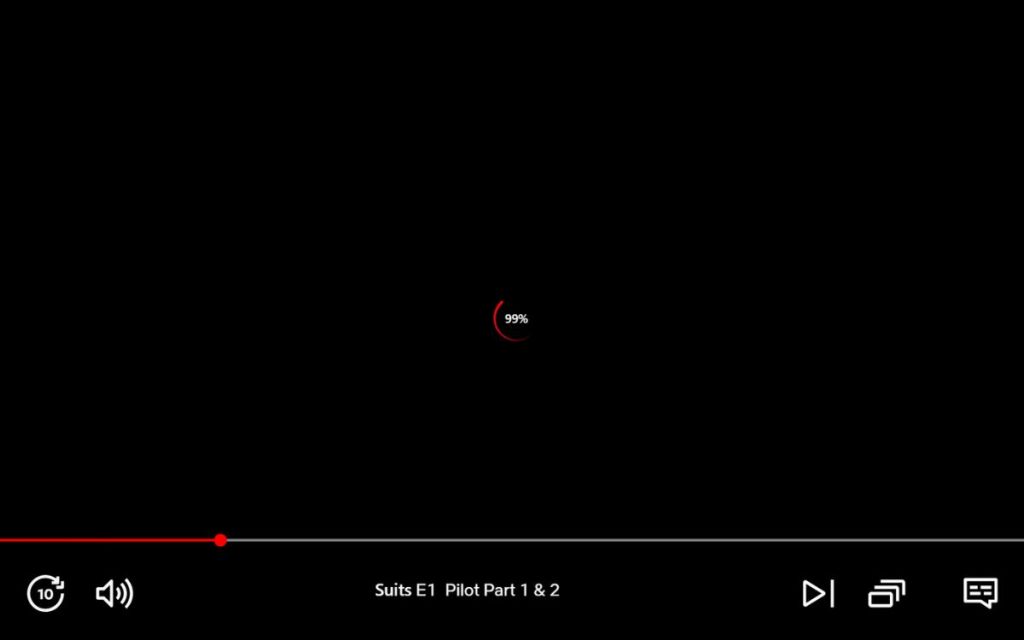
También puedes notar que la barra de tiempo de color rojo en la parte inferior no se mueve. En circunstancias normales, la barra se ve de color gris oscuro, donde la línea roja indica el video reproducido y la marca de tiempo actual. La línea gris claro muestra el video precargado en tu dispositivo para streaming. No encontrarás problemas de almacenamiento en búfer si tienes una línea gris claro más grande.
A veces, la pantalla se congela si tienes algunos problemas con tu dispositivo. No lo llamaremos almacenamiento en búfer porque el video no se retrasa debido a una carga incorrecta. En cambio, la aplicación podría estar colgada debido a problemas del dispositivo. Reiniciar la aplicación o el dispositivo generalmente resuelve este problema. Echemos un vistazo más profundo a otras posibilidades.
Cómo solucionar cuando Netflix sigue almacenando en búfer
Puede que estés viendo Netflix en tu teléfono, laptop, televisor inteligente, dispositivo de streaming u otros aparatos. Algunos de estos métodos deberían funcionar para resolver el almacenamiento en búfer de Netflix en cualquier dispositivo. Sin embargo, si ninguno de ellos funciona para ti, deberías intentar verificar si tu dispositivo está funcionando correctamente. Aquí están las soluciones más comunes para resolver los problemas de almacenamiento en búfer de Netflix:
1. Verifica tu conexión a Internet
El problema más común para el almacenamiento en búfer en Netflix es una conexión a Internet lenta. Por lo tanto, la primera y principal opción es verificar si tienes una conexión a Internet lo suficientemente rápida para transmitir contenido de Netflix. Puedes verificar la velocidad de tu Internet en Fast.com. El sitio web muestra si tu Internet es lo suficientemente rápido para transmitir videos en línea.
Para transmitir programas en línea, Netflix recomienda tener un mínimo de 3 Mbps de Internet para Definición Estándar (SD), 5 Mbps para Alta Definición (HD) y una conexión de 25 Mbps para 4K/Ultra HD (UHD). Si tienes una conexión a Internet más lenta que el límite prescrito, deberías solucionar los problemas de tu conexión.
2. Reinicia tu módem Wi-Fi
La forma más simple y rápida de resolver una conexión a Internet lenta es ver si tu módem está funcionando correctamente, y un reinicio rápido hará el trabajo. Apaga tu router de Internet y quita el enchufe. Ahora, espera diez minutos y reinicia tu router. La velocidad de tu Internet debería restaurarse. Si no, usa el siguiente método.
3. Usa una conexión por cable
Si estás viendo Netflix en tu laptop o computadora, puedes usar el cable LAN para conectarte al router Wi-Fi. Una conexión por cable funciona más rápido que una inalámbrica. Los televisores inteligentes modernos también tienen un puerto LAN para conectarse a Internet usando un cable LAN.
También lee:
Apple TV+ acaba de volverse más caro, aquí están los nuevos precios
Además, también puedes conectar tus consolas de juegos usando un cable LAN. Mejorará tu velocidad de Internet para una mejor transmisión en Netflix. Desafortunadamente, no hay una forma directa de conectar un cable LAN a tu teléfono inteligente. Sin embargo, puedes usar un adaptador LAN externo si lo deseas.
4. Reposiciona tu router Wi-Fi
Este método puede parecer un poco infantil, pero recuerda mis palabras, funciona. La señal Wi-Fi se distribuye de manera desigual en tu hogar. Entonces, si tu router está en otra habitación, deberías moverlo más cerca.
Eliminar cualquier obstáculo entre tu dispositivo y el módem Wi-Fi mejorará tu velocidad de Internet. Puede que no funcione como un milagro, pero seguramente obtendrás una mejor velocidad. Si esto todavía no te ayuda, puedes conseguir un mejor router Wi-Fi con un mayor alcance y velocidad, lo que hará el truco para ti.
5. Contacta a tu Proveedor de Servicios de Internet
Por último, si no estás obteniendo la velocidad de Internet que tu ISP promete, incluso después de reiniciar el router, te recomiendo que llames al servicio al cliente. Pueden reiniciar tu conexión desde su lado para mejorar tu velocidad y devolverte a la prometida.
A veces, el servicio de Internet está caído debido a circunstancias incontrolables como mal tiempo o daño físico al cable de Internet. Lo mejor es cambiar a otra fuente de Internet, como tus datos móviles, o esperar a que tu ISP resuelva el problema.
6. Cambia la calidad de transmisión de video en Netflix
Es posible que desees probar este método si tienes una conexión a Internet más lenta. Netflix selecciona automáticamente la calidad de video de transmisión más adecuada para tu velocidad de Internet. Sin embargo, solo funciona si has establecido la calidad de transmisión en Automático.
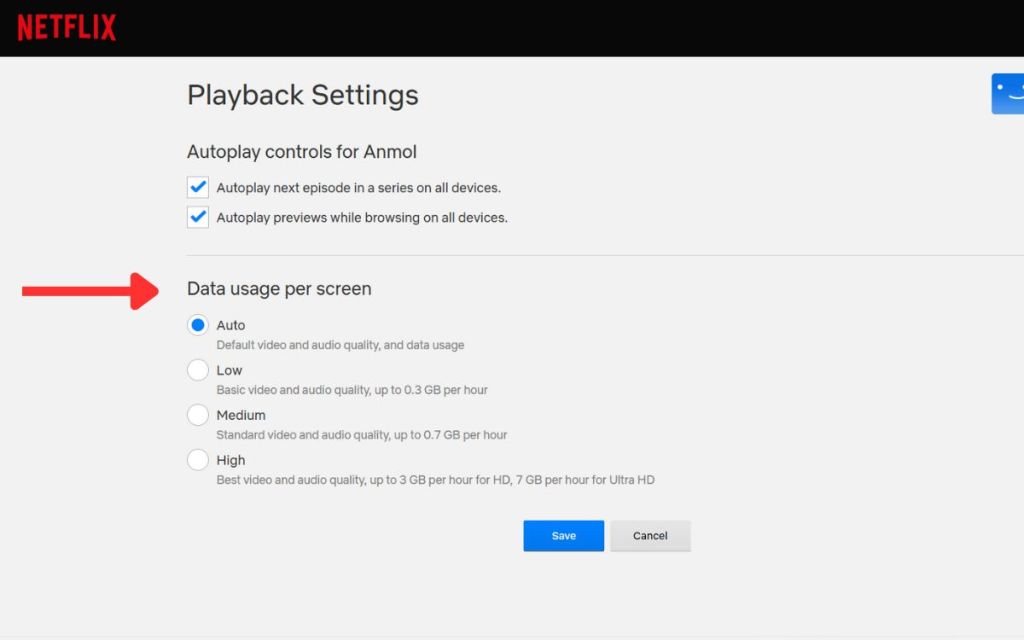
Entonces, si has establecido la calidad de transmisión predeterminada en alta, bájala para usar menos ancho de banda de Internet. Además, ver un programa en HD en lugar de UHD no es tan malo, dado que puedes evitar el molesto almacenamiento en búfer en Netflix.
Este truco es más útil si estás viendo Netflix en tu teléfono inteligente, ya que ahorrará tus datos móviles. Aquí te mostramos cómo puedes cambiar manualmente la calidad de transmisión en Netflix.
- Abre el sitio web de Netflix (visita) en un navegador web. Pasa el cursor sobre el icono de perfil en la esquina superior derecha y haz clic en 'Cuenta'.
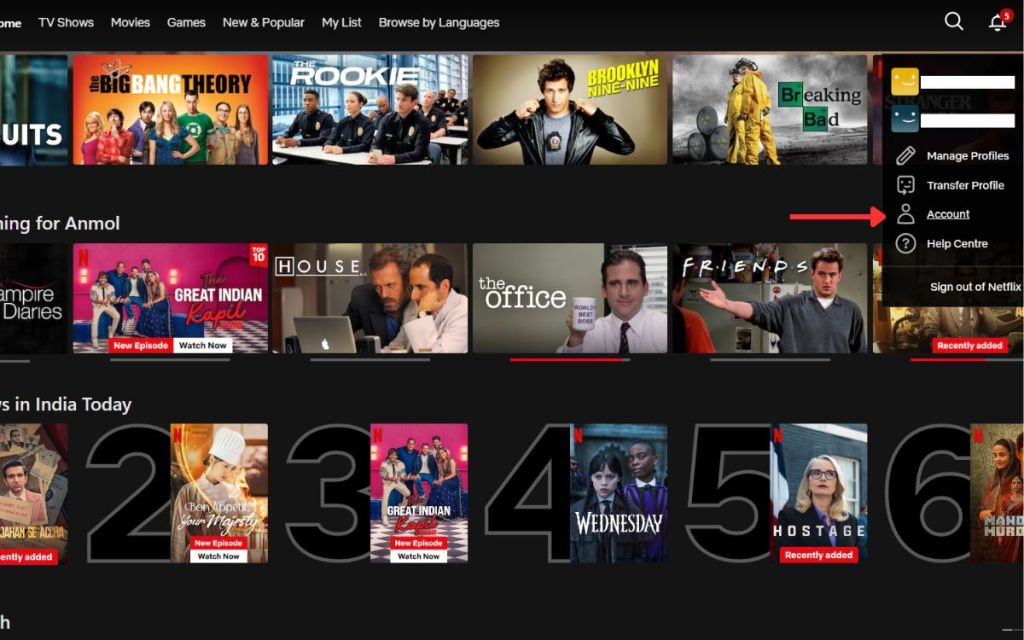
- Ahora desplázate hacia abajo y haz clic en "Administrar cuentas".
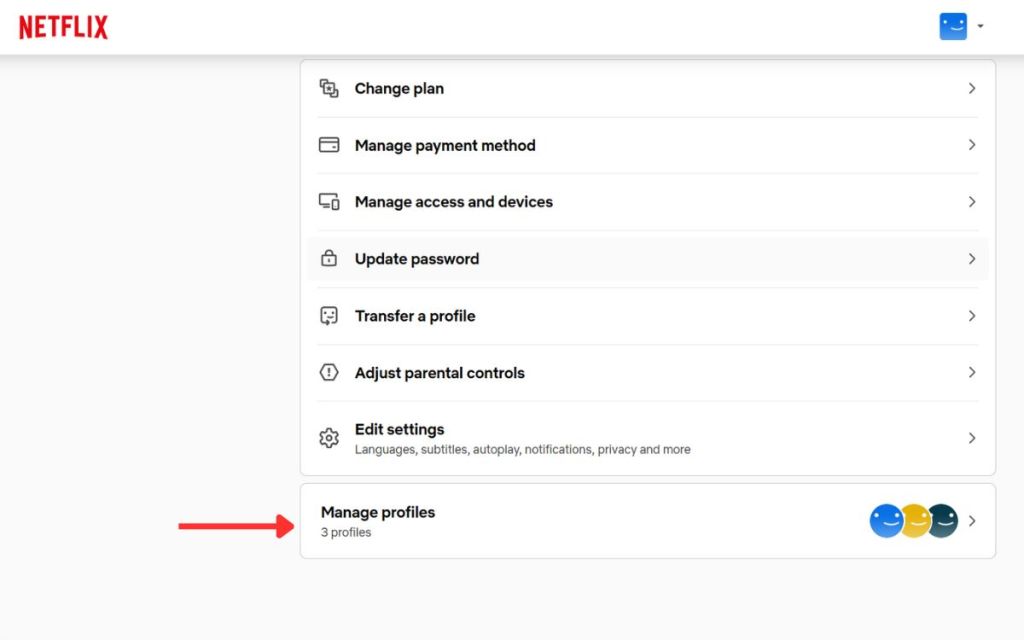
- Ahora, desplázate hacia abajo y haz clic en el Perfil para el cual deseas cambiar la calidad de transmisión.
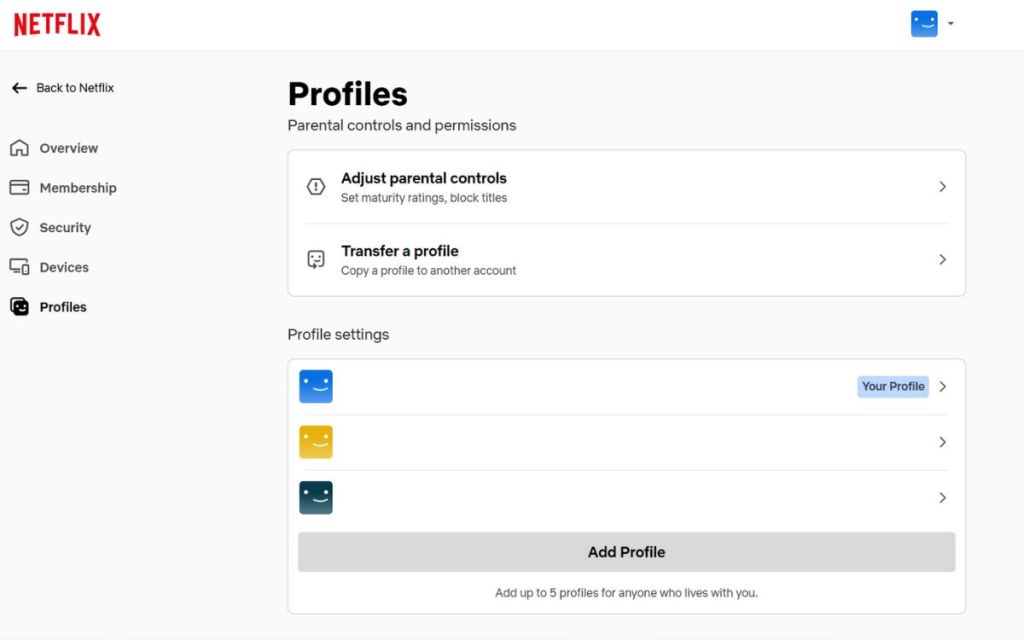
- Haz clic en la opción Configuración de reproducción.
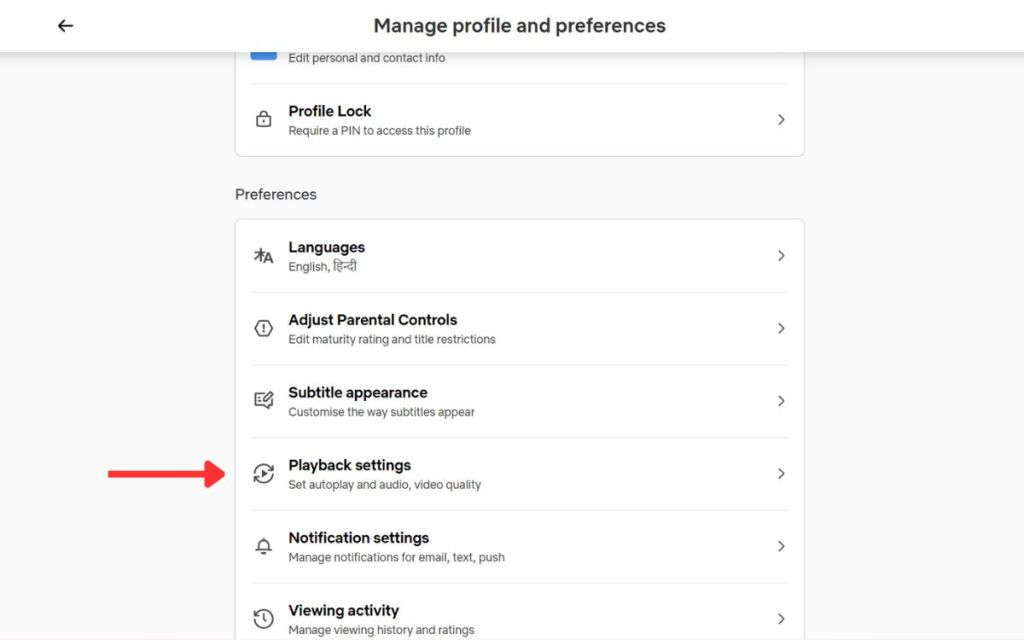
- Selecciona Medio o Bajo para una calidad de video más baja. O, puedes mantenerlo en Automático si confías en Netflix.
- Por último, haz clic en el botón Guardar para confirmar tu elección.
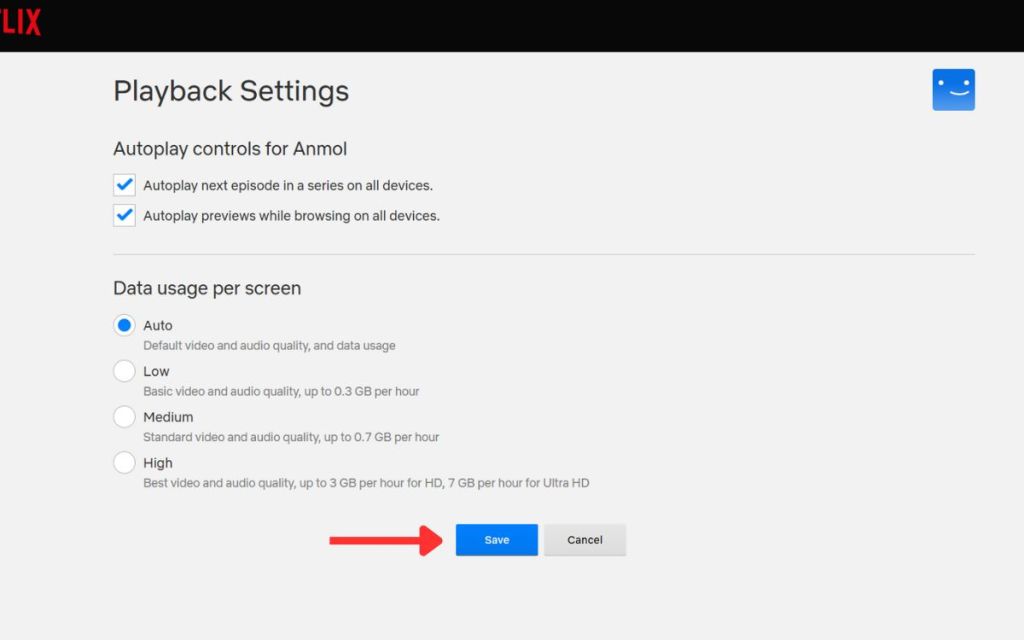
Has cambiado exitosamente la calidad de transmisión de video para tu perfil de Netflix. La configuración es exclusiva para cada Perfil. Por lo tanto, otros perfiles en tu cuenta de Netflix seguirán usando la calidad de transmisión establecida para ellos.
Nota:
Todos los métodos mencionados anteriormente son para solucionar problemas de Netflix si el problema está con tu conexión a Internet. Sin embargo, a veces el problema puede estar con el dispositivo. Veamos algunas técnicas para mejorar el rendimiento de tu dispositivo para una mejor transmisión en Netflix.
7. Borra la caché en tu navegador
Si estás enfrentando problemas con el almacenamiento en búfer de Netflix en tu navegador, deberías considerar borrar la caché y los datos del navegador. Esta es generalmente una buena manera de resolver cualquier problema dentro de tu navegador, como una memoria caché dañada. Aquí te mostramos cómo borrar la caché y los datos del navegador en la web.
Advertencia:
Borrar los datos del navegador cerrará tu sesión en todos los sitios web en los que hayas iniciado sesión.
- Abre tu navegador web y presiona Ctrl+Shift+Delete (Shift+Command+Delete para Mac). Esto abrirá la opción para borrar los datos de navegación.
- Ahora, ve a Avanzado y selecciona "Todo el tiempo" bajo la opción Rango de tiempo. Marca todas las casillas (excepto la opción Contraseñas) también.
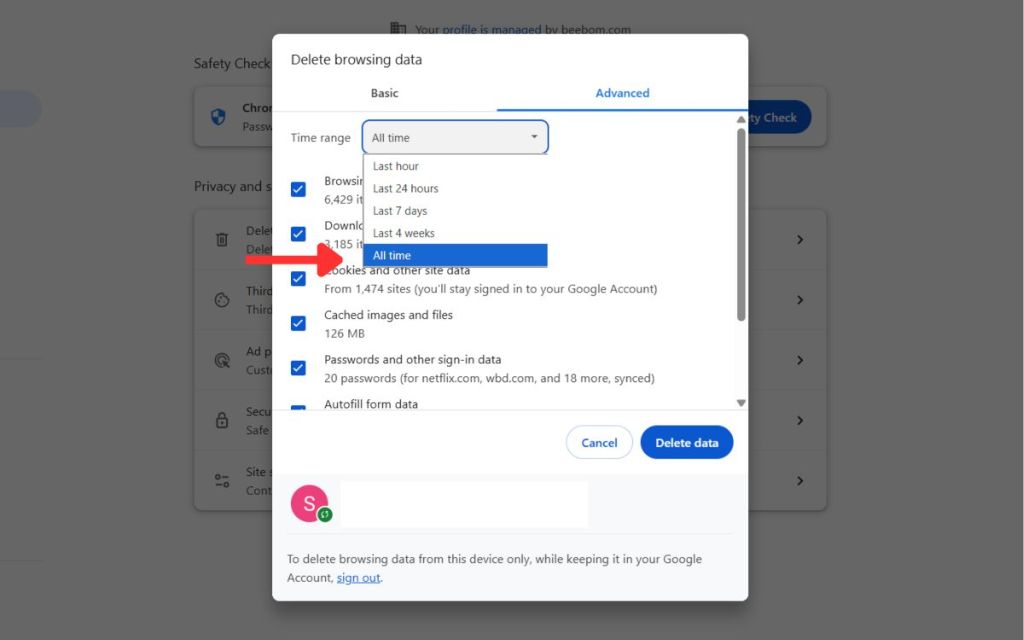
- Por último, haz clic en "Borrar datos" para eliminar todos los datos en caché de tu navegador.
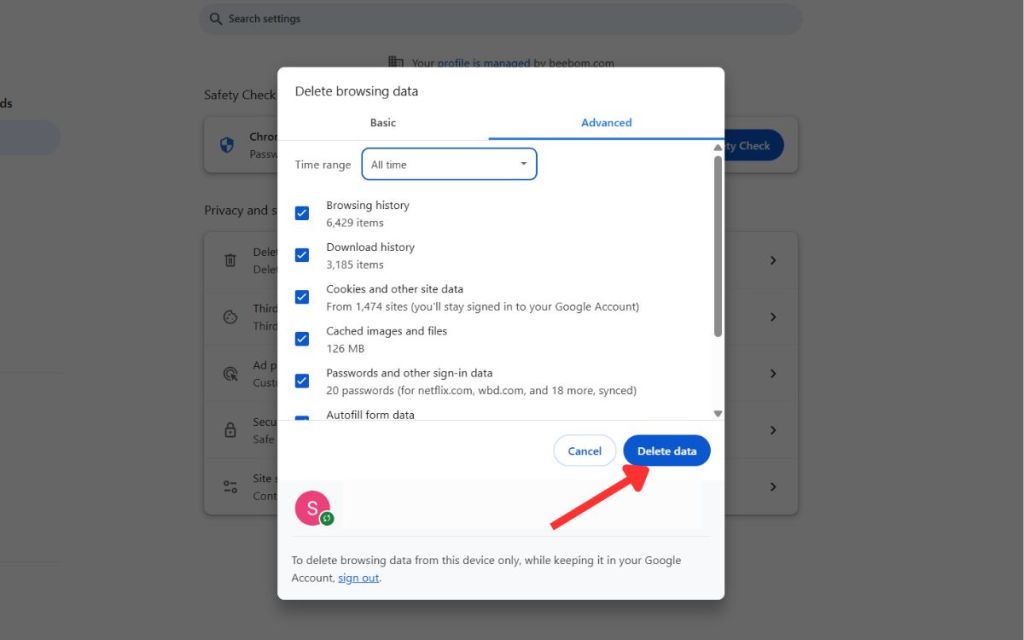
Ahora, inicia sesión en Netflix nuevamente y ve si todavía se está retrasando. Si es así, intenta usar otro navegador si crees que tu navegador no está funcionando correctamente. O, actualiza tu navegador si el problema persiste.
8. Borra los datos de la aplicación para solucionar que Netflix siga almacenando en búfer en Android
Si estás usando Netflix en tu teléfono Android y enfrentas problemas de almacenamiento en búfer, borrar los datos de la aplicación puede ayudar a solucionar el problema. Aquí te mostramos cómo hacerlo.
Nota:
Recuerda que borrar los Datos de la Aplicación cerrará tu sesión de Netflix en tu teléfono, y necesitarás iniciar sesión nuevamente.
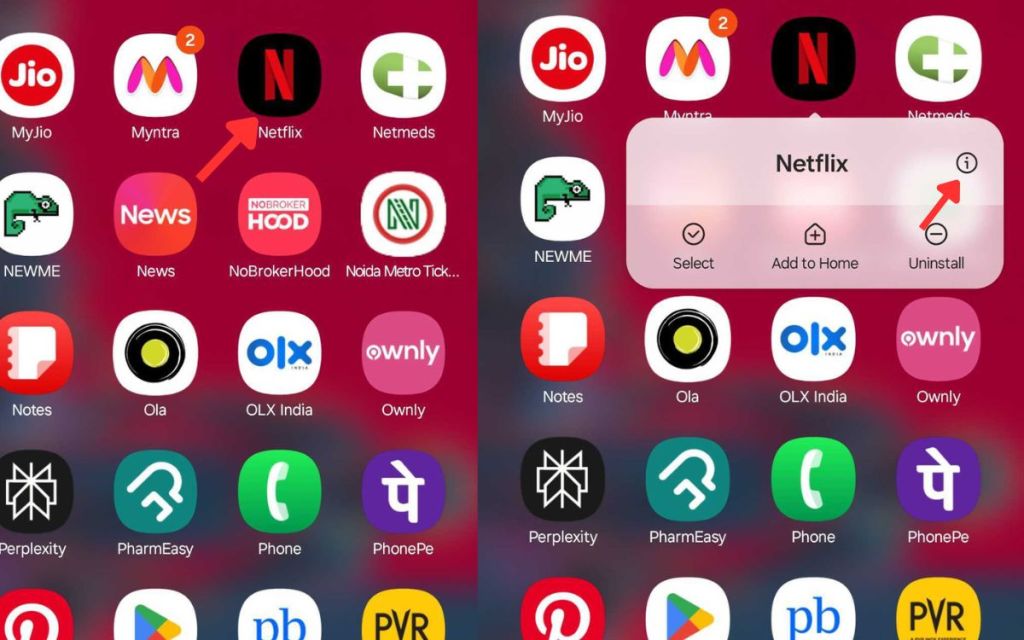
- Presiona y mantén presionado el icono de la aplicación Netflix en tu pantalla de inicio o dentro del cajón de aplicaciones en tu teléfono. Desde el menú contextual que aparece, toca 'Información de la aplicación'. Si no ves Información de la aplicación aquí, podría estar representado por un simple icono 'i' en tu teléfono.
- Toca en 'Almacenamiento' y luego toca en 'Borrar almacenamiento' (o Borrar datos) y Borrar caché.
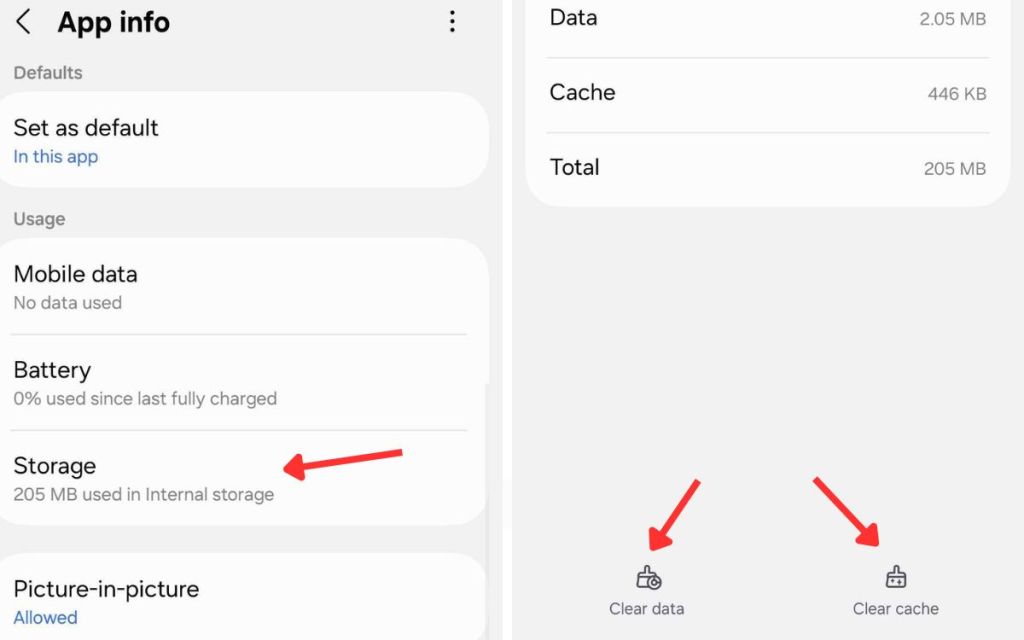
9. Reinstala Netflix en tu dispositivo
Si bien borrar los datos de la aplicación generalmente funciona, Netflix aún puede estar almacenando en búfer para ti. Además, si estás usando un iPhone, no puedes eliminar los datos de la aplicación de todos modos. En tales casos, es mejor reinstalar Netflix para intentar solucionar los problemas.
Desinstalar y reinstalar Netflix en Android
- Mantén presionado el icono de Netflix en tu pantalla de inicio o dentro del cajón de aplicaciones. Desde el menú contextual que se muestra, toca 'Desinstalar'.
- En el cuadro de confirmación, toca 'Aceptar' para desinstalar la aplicación de tu teléfono inteligente.
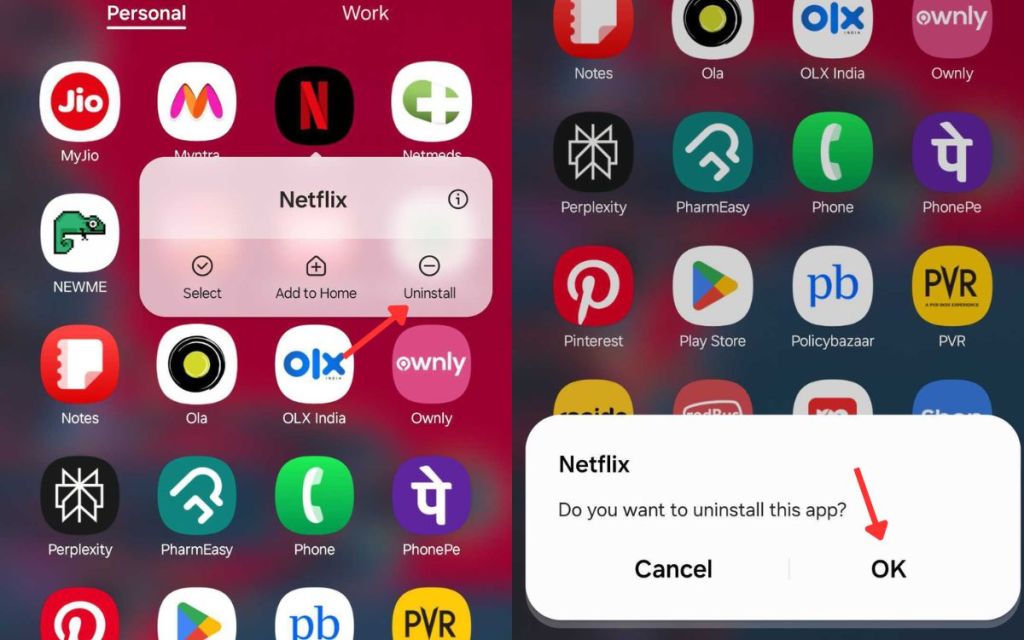
- Descarga Netflix (gratis) desde Play Store nuevamente, y con suerte debería haber solucionado cualquier problema.
Desinstalar y reinstalar Netflix en iPhone
- Presiona y mantén presionado el icono de Netflix en tu pantalla de inicio, o en Derechos de autor
Si cree que algún contenido infringe derechos de autor o propiedad intelectual, contacte en [email protected].
Copyright notice
If you believe any content infringes copyright or intellectual property rights, please contact [email protected].